この記事でやること
独自ドメイン mitz17.com でメールアドレスを作り、Cloudflare Email Routing を使って Gmail へ無料で転送する仕組みを作りました。サーバーの構築は不要で、ほぼノーコードで完結しました。
参考にした資料
操作1: Cloudflare でドメインの管理画面を表示
手順
- Cloudflare にログインします。
- 対象ドメイン(今回は
mitz17.com)を選択します。

操作2: 開始ボタンを押す
手順
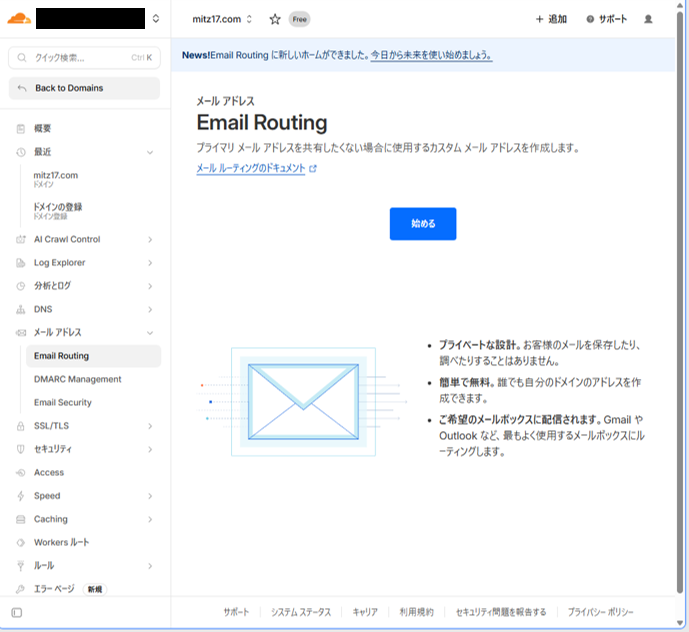
- 左メニューの「メールアドレス」→「Email Routing」を開きます。
- 「開始」をクリックします。
操作3: アドレスの設定
手順
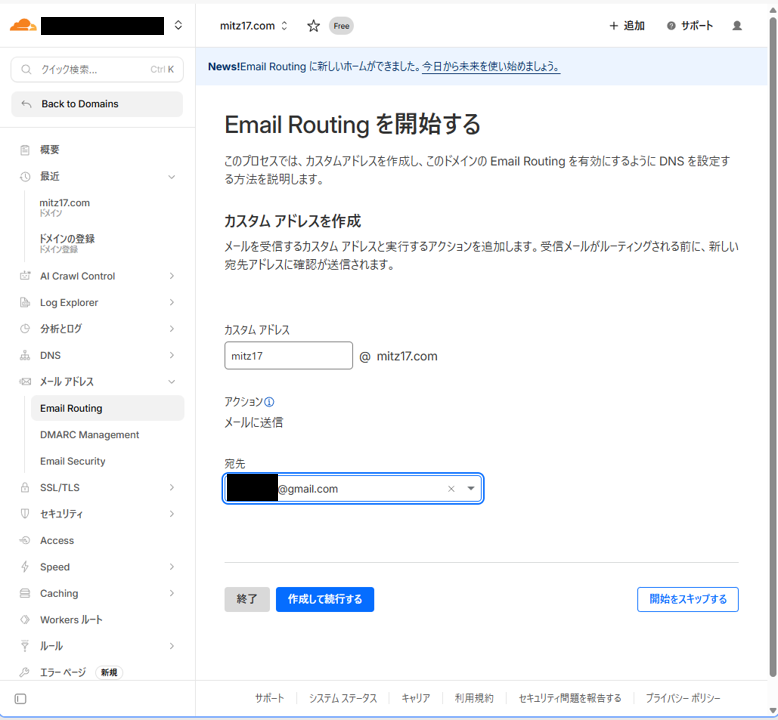
- 「カスタムアドレス」に好きなメールアドレスを入力します。
(例:[email protected]) - 「宛先」に転送したい Gmail アドレスを入力します。
- 「作成して続行」をクリックします。
すると Gmail に確認メールが届きます。
メール内の 「Verify email address」 をクリックすれば認証完了です。
だいたい数分待てば設定が反映されます。
操作4: 受信テスト
手順
- 外部アドレスからテストメールを送ります。
- Gmail に届けば成功です。
届かない場合は、次の点を確認してください。
- MXレコードが間違っている
- まだ DNS が反映されていない
- 認証が終わっていない

まとめ
Cloudflare Email Routing と Gmail で自分のドメインのメールを受け取れるようになりました。
受信の設定は簡単でしたが、課題は「送信側」にあるようです。SendGrid の無料プランが終了したそうなので、Mailgun や AWS SES あたりを検討しています。
次は、送信環境の構築に取り組む予定です。